

Como cadastrar variações de produtos na loja Webstore
As variações permitem oferecer diferentes opções para um produto, como cor, tamanho ou tipo de material. Este tutorial explica como cadastrar variações em produtos já existentes na loja Webstore, detalhando cada etapa do processo e os campos disponíveis para configuração.
Acessar o cadastro de produtos
Para começar, acesse o menu “Cadastros” > “Produtos”.
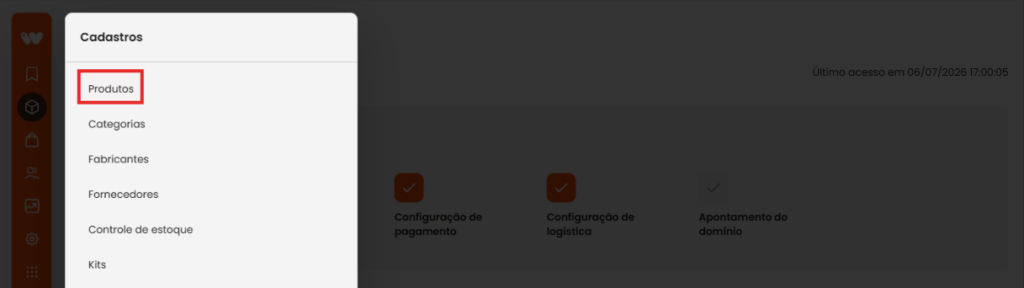
Selecionar o produto para criar variação
Localize o produto desejado e entre nas configurações clicando no código do produto.
Habilitar variações no produto
No menu “Informações principais” do cadastro do produto, marque a opção “Produto possui variação”.
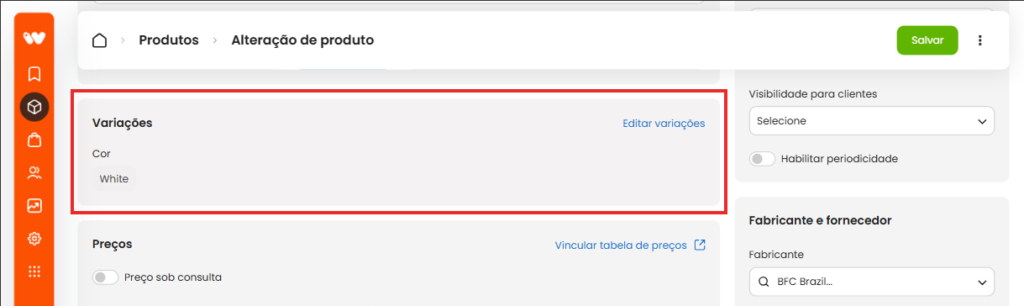
Selecionar grades de variações
Após marcar a opção, a seção “Variações do produto” aparecerá na página. Selecione as grades de variações padrão que correspondem ao seu produto. Caso a variação ideal não esteja listada, crie uma nova variação.
Avançar para cadastro das variações
Clique no botão “Avançar” para prosseguir.
Preencher dados da variação
Preencha os campos para cadastrar a variação:
| Variação disponível na loja | Habilita a exibição da variação na loja. |
| Código do produto (SKU) | Código identificador da variação. |
| Gerenciar estoque | Defina se o estoque será gerenciado para esta variação. |
| Quantidade em estoque | Informe a quantidade disponível desta variação. |
Utilizar opções avançadas da variação
Clique no botão “Mais Opções” para acessar um cadastro mais completo da variação. Se os campos dentro de “Mais Opções” não forem preenchidos, o sistema utilizará os dados do produto principal.
Configurar campos adicionais da variação
Preencha os campos adicionais conforme necessário:
| Disponibilidade do produto | Define o período em que o produto estará disponível para venda. |
| Avisar quando o estoque estiver… | Informe a quantidade mínima para alerta de reposição de estoque. |
| Quando o estoque esgotar | Determine o comportamento da loja quando o produto estiver sem estoque: |
| Interromper a venda: o produto aparece na loja, mas sem opção de compra, exibindo a mensagem “Produto indisponível”. | |
| Continuar vendendo normalmente: permite a compra mesmo sem estoque. | |
| Tirar o produto da loja: o produto não será exibido na loja virtual. | |
| Código do fabricante | Código do fabricante (não exibido na loja virtual). |
| Preço sob consulta | Quando habilitado, o preço não será exibido, mostrando a mensagem “Preço sob consulta”. |
| Preço de venda | Defina o preço da variação. |
| Preço promocional | Preço promocional, que deve ser menor que o preço de venda. |
| Preço de custo | Preço de compra do produto (não exibido na loja virtual). |
| Peso | Peso do produto em quilogramas. |
| Altura | Altura do produto em centímetros. |
| Largura | Largura do produto em centímetros. |
| Comprimento | Comprimento do produto em centímetros. |
| GTIN | Identificação global de itens comerciais conforme padrão GS1. |
Salvar a variação cadastrada
Após preencher todos os campos, clique em “Salvar Variação”.
Se as informações estiverem corretas, a variação será cadastrada e estará disponível na sua loja.