

Como cadastrar a loja no Google Webmaster
O Google Webmaster Tools, atualmente conhecido como Google Search Console, oferece relatórios detalhados sobre a visibilidade do seu website no Google. Essa ferramenta permite que os robôs dos motores de busca analisem e registrem o conteúdo do seu site, facilitando o monitoramento do desempenho e da indexação. Cadastrar a loja no Google Webmaster e enviar o Sitemap (mapa do site) são etapas essenciais para informar ao Google sobre a existência do seu site e melhorar sua presença nas buscas.
Acessar o Google Webmaster e fazer login
Para começar, acesse o Google Webmaster Tools.
Em seguida, clique em Fazer o login e entre com sua conta do Google. Caso não possua uma conta, realize o cadastro.

Adicionar a loja e verificar a propriedade
Após o login, adicione sua loja informando o domínio ou a URL do site.
Na tela de verificação, altere a opção de Cloudflare para Qualquer provedor de DNS.
Depois, clique em Copiar para copiar o texto fornecido para verificação.
Configurar o registro TXT no painel da Webstore
Retorne ao Painel da Webstore e acesse o menu Domínios.
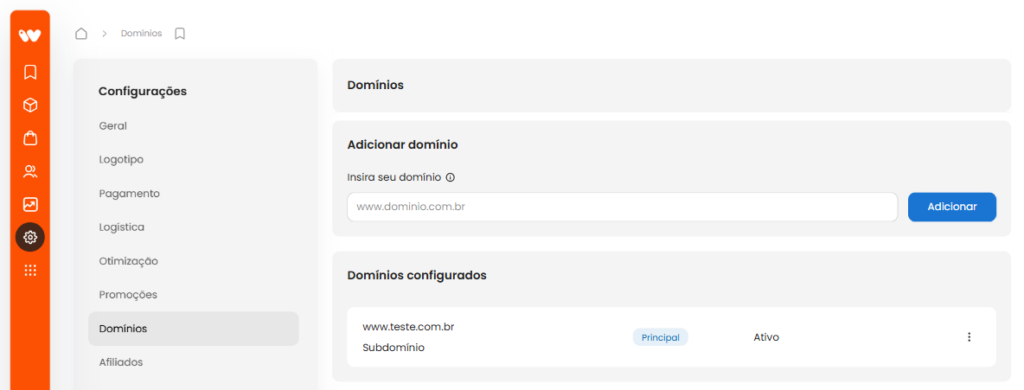
Clique nos três pontos ao lado do domínio e selecione Zonas DNS.
Altere o tipo de registro de CNAME para TXT.
Cole o texto copiado do Google no campo Domínio e clique em Adicionar.
Enviar o Sitemap no Google Webmaster
Primeiramente, acesse o menu Marketing > Otimização no Painel de controle da Webstore para localizar a URL do Sitemap.
Copie apenas o código que aparece após o seu domínio na URL do Sitemap.
No Painel do Google Webmaster, acesse o menu Índice e clique em Sitemaps.
No campo ao lado do domínio, cole o código copiado do painel da Webstore.
Por fim, clique em Enviar.
Com esses procedimentos, o Google reconhecerá a existência do seu site e aumentará as chances de sua loja aparecer nas páginas de busca.