

Como identificar por que o botão Comprar não está aparecendo na loja
O botão “Comprar” pode não aparecer na sua loja por configurações relacionadas ao perfil de venda, exibição de preços ou uso do módulo B2B. Este artigo explica os principais motivos que impedem a exibição do botão e como verificar cada um deles.
Verificar a opção de perfil de venda
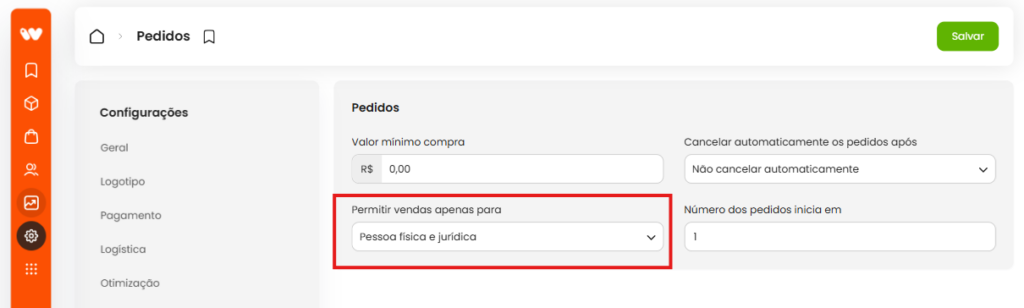
Para começar, acesse o menu “Configurações” > “Pedidos” > “Geral”.
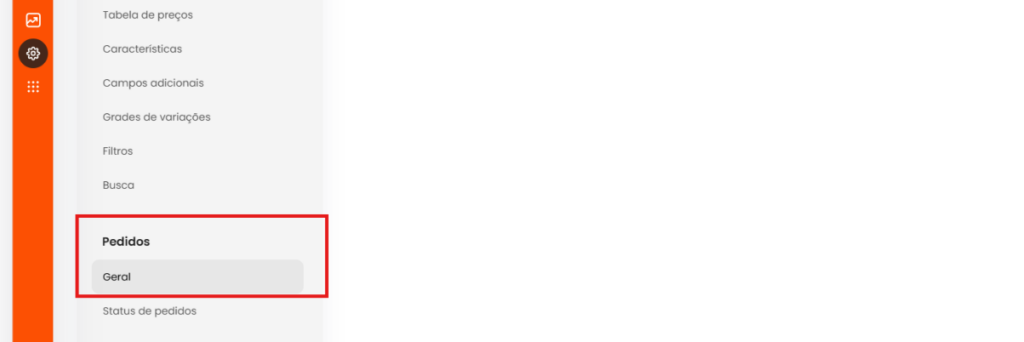
Certifique-se de que o campo “Permitir vendas apenas para” esteja configurado corretamente para o público da sua loja, seja Pessoa Física ou Pessoa Jurídica.
Verificar a opção de exibir preço apenas após login
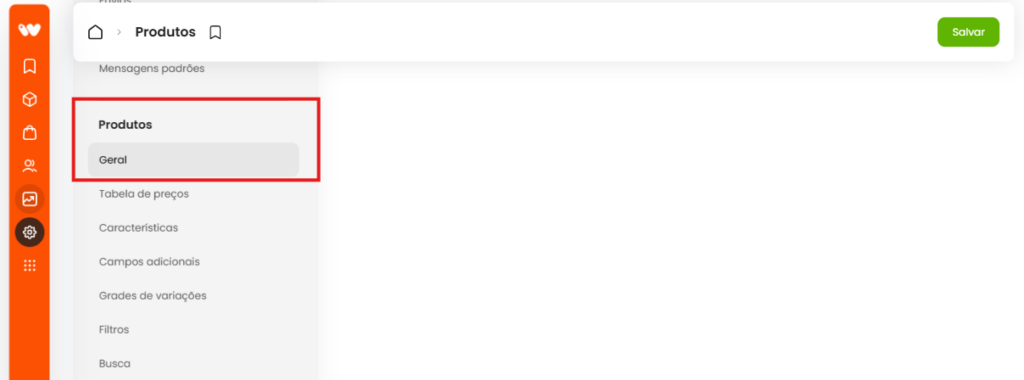
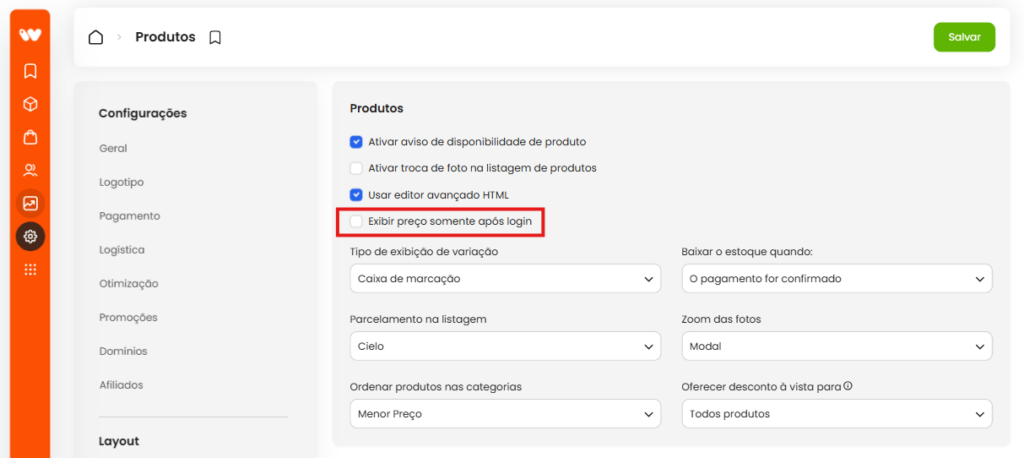
Primeiramente, acesse o menu “Configurações” > “Produtos” > “Geral”.
Verifique se o campo “Exibir preço somente após o login” está desativado. Se estiver ativado, o preço e o botão “Comprar” só aparecerão após o cliente realizar cadastro ou login.
Verificar a influência do módulo B2B
Após isso, acesse o menu “Aplicativos”.
Localize o aplicativo B2B e clique em “Configurar”.
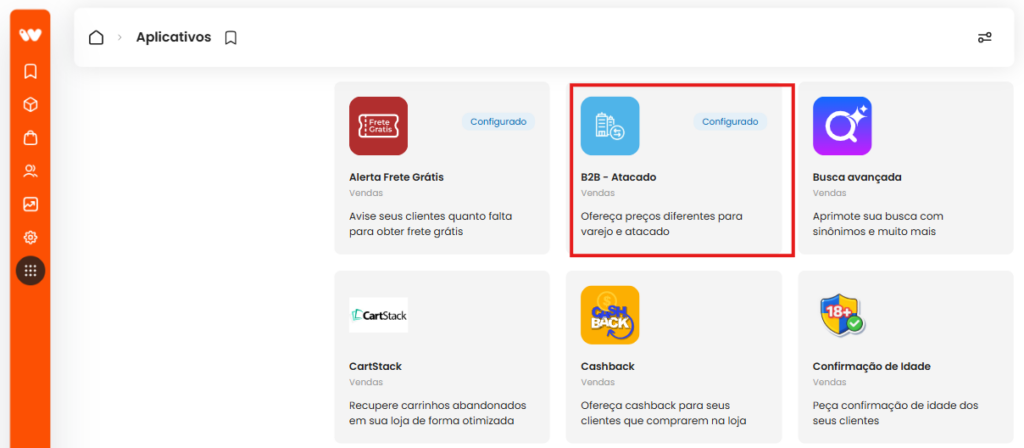
Confira se o público está definido como “Apenas para B2B”. Se estiver, o botão “Comprar” não será exibido para clientes fora desse público.
Confirmar o resultado
Se as configurações estiverem corretas conforme os passos anteriores, o botão “Comprar” deverá aparecer normalmente na sua loja. Caso o problema persista, entre em contato com o suporte informando que as verificações foram realizadas.