

Como configurar o código de remarketing do Google Ads na Webstore
O código de remarketing do Google Ads permite que você exiba anúncios personalizados para visitantes que já acessaram sua loja virtual. Essa funcionalidade ajuda a aumentar a efetividade das campanhas publicitárias, direcionando anúncios para públicos que demonstraram interesse nos seus produtos. Este tutorial explica como gerar o código de remarketing no Google Ads e inseri-lo corretamente no painel da Webstore.
Gerar o código de remarketing no Google Ads
Para começar, acesse o painel de controle do Google Ads.
Localize o ícone da ferramenta no canto superior direito da tela.
Clique em “Biblioteca compartilhada”.
Em seguida, clique em “Gerenciador de públicos-alvo”.
Selecione o tópico “Origens de Público Alvo”.
Na seção “Tag do Google Adwords”, clique em “Configurar Tag”.
Na seção “Criar origem de dados”, selecione o primeiro tópico referente ao tipo de dados coletados no campo “Remarketing”.
Clique no botão “Criar e Continuar” localizado abaixo.
Na seção “Instalar a tag no seu website”, selecione a opção “Instalar a Tag por conta própria”.
Copie todo o script fornecido pelo Google.
Após copiar o script, clique em “Concluído” para finalizar a geração do código.
Inserir o código de remarketing no painel da Webstore
Acesse o menu “Marketing” > “Otimização” no painel da Webstore.

Localize a seção “Meta tags da loja”.
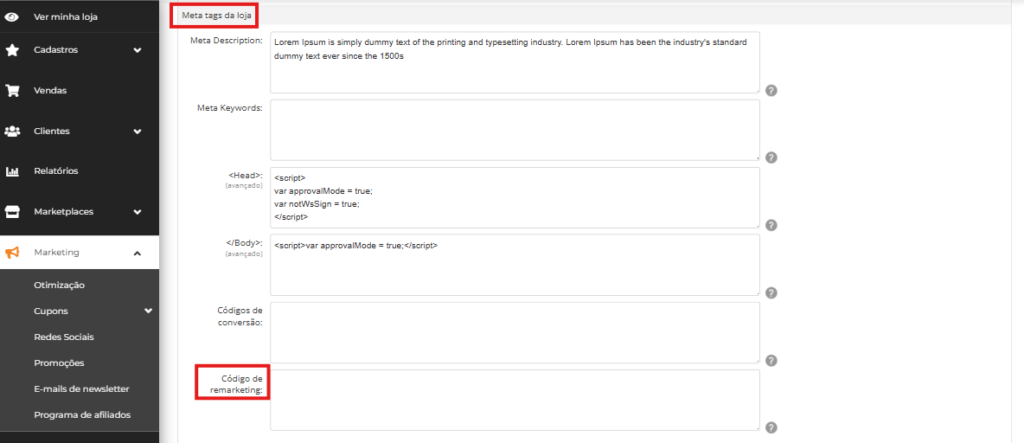
No campo “código de remarketing”, insira o script copiado do Google Ads.
Clique no ícone de disquete no final da página para salvar as alterações.
Se as informações estiverem corretas, o código de remarketing estará ativo e o Google poderá exibir campanhas direcionadas para clientes que buscam palavras-chave relacionadas à sua loja.