

Como inserir imagens na descrição de produto e nas páginas adicionais
A Webstore permite adicionar imagens na descrição de produtos e em páginas adicionais para facilitar o entendimento do cliente. Este recurso exige que a imagem esteja hospedada em um servidor da internet, possuindo um link (URL) para inserção no local desejado.
Inserir imagens na descrição de produtos
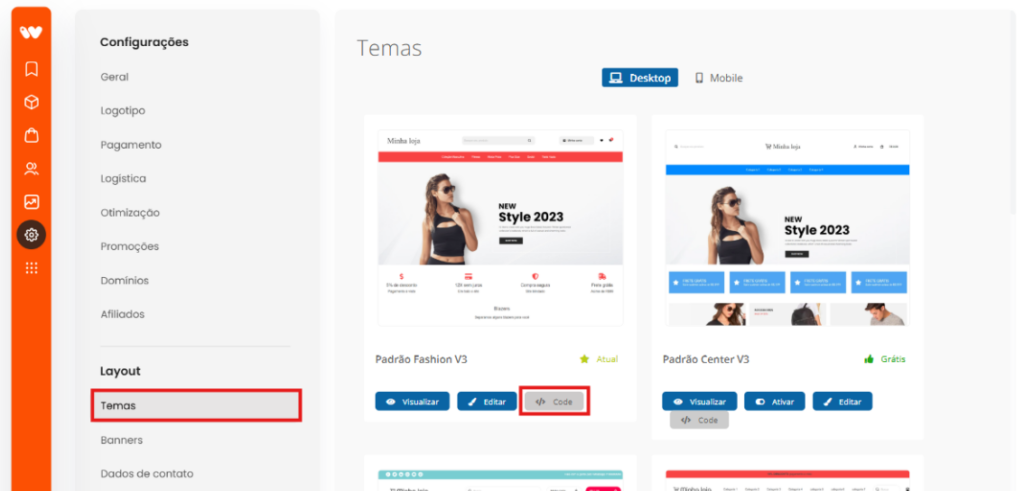
Para começar, acesse o menu “Configurações” > “Layouts” > “Temas” > “Code”.
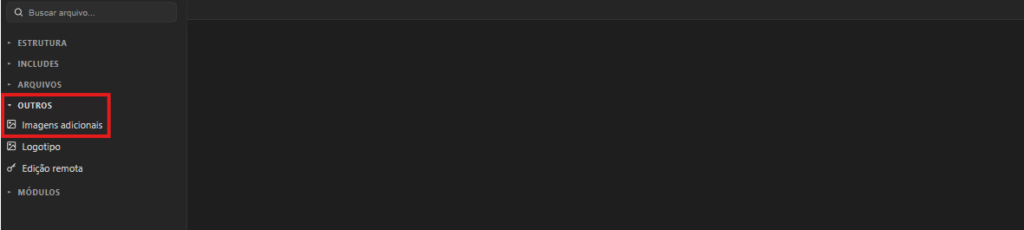
Depois, selecione a opção “outros” > “Imagens Adicionais”.
Após isso, clique em “Enviar Imagem” e escolha o arquivo desejado.

A imagem selecionada será exibida na lista de imagens adicionais.
Por fim, clique em “Salvar Alterações” para concluir o processo.
Inserir imagens em páginas adicionais
Primeiramente, acesse o menu “Layout” > “Páginas Adicionais”.
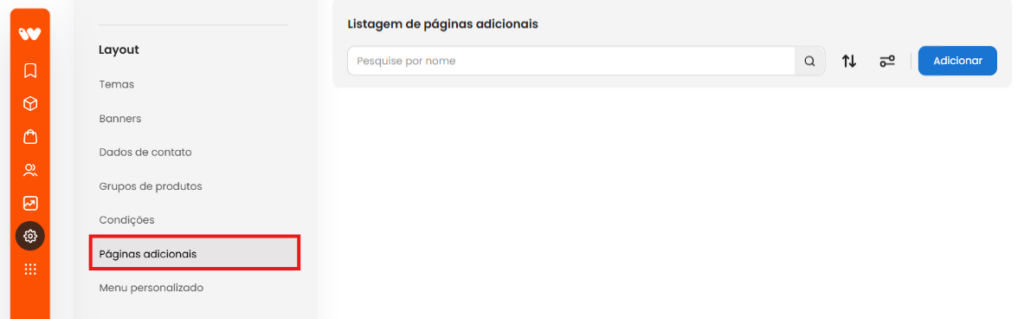
Em seguida, clique na página adicional onde deseja inserir a imagem ou crie uma nova página.
Depois, localize a seção “Descrição” da página.
Após isso, clique no ícone de imagem presente na barra de ferramentas do editor de texto.
A partir daí, insira o link da imagem no campo “URL”.
Se necessário, ajuste as medidas da imagem.
Para concluir, clique no botão “OK”.
Hospedar imagens sem URL pública
Caso a imagem esteja armazenada localmente em seu computador e não possua uma URL pública, envie a imagem pela área de layout do tema.
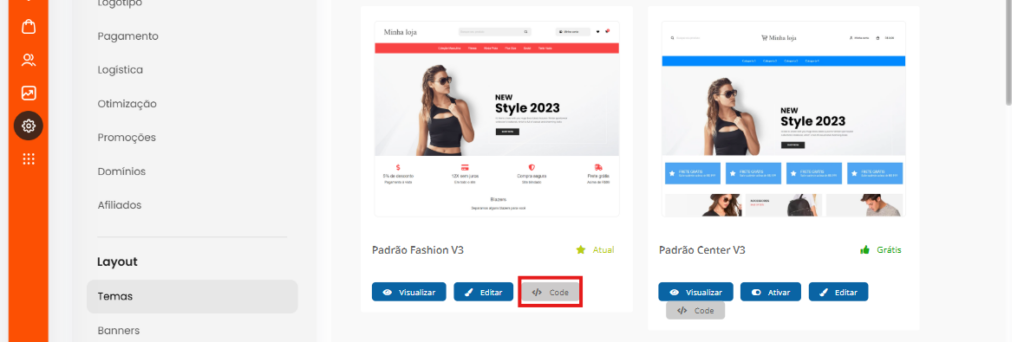
Para isso, acesse o menu “Layout” > “Code”.
Em seguida, clique na opção “Outros”.
Depois, selecione “Imagens Adicionais”.
Envie a imagem desejada para obter a URL pública, que poderá ser usada no editor de texto da página adicional ou da descrição do produto para inserir a imagem.
Após seguir esses procedimentos, a imagem estará inserida na descrição do produto ou na página adicional conforme desejado.
Pontos de atenção antes da publicação
- Substitua todos os textos entre colchetes pelos links correspondentes dos tutoriais mencionados.
- Verifique se o título do tutorial referenciado corresponde exatamente ao artigo publicado na base de conhecimento.