

Como adicionar um formulário do Google Forms na loja Webstore
Adicionar um formulário na loja Webstore permite coletar informações dos clientes, facilitar o atendimento, receber feedbacks e realizar pesquisas de mercado. Este tutorial explica como incorporar um formulário criado no Google Forms diretamente na sua loja.
Criar o formulário no Google Forms
Para começar, acesse o Google Forms com sua conta Gmail e crie o formulário desejado.
Após finalizar a criação, clique em “Enviar”.
Em seguida, selecione a opção “Incorporar”, ajuste as dimensões do formulário conforme necessário e clique em “Copiar” para copiar o código HTML.
Adicionar o formulário na loja Webstore
Acesse o painel da loja e navegue até “Layout” > “Páginas Adicionais” > “Adicionar”.
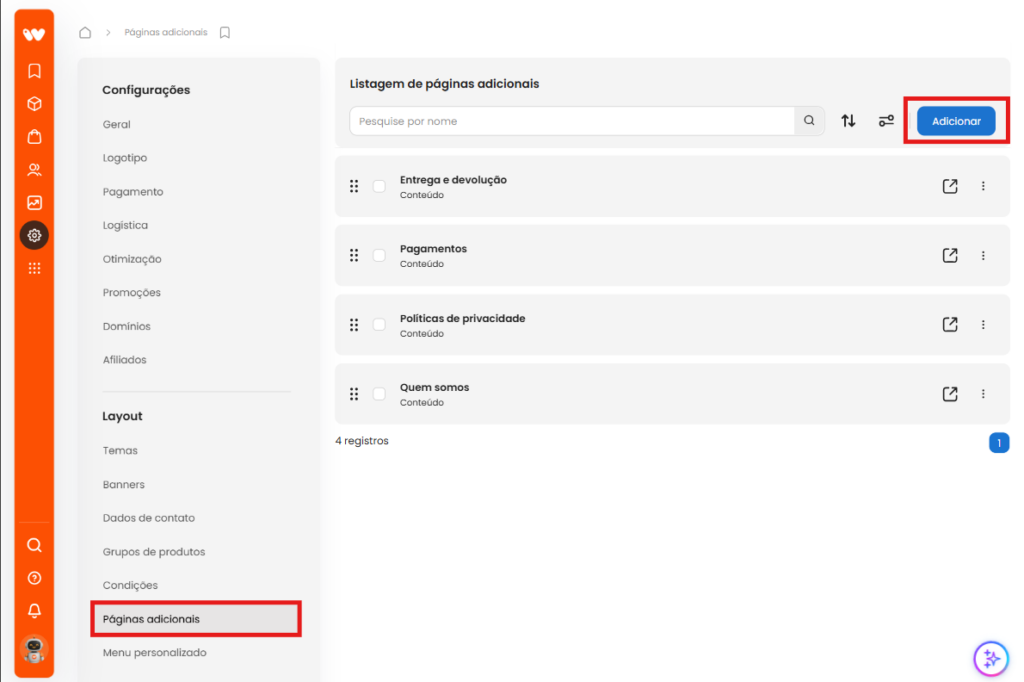
Insira um título para a nova página.
Clique na opção “Código-Fonte” e cole o código HTML copiado do Google Forms.
Após colar o código, role até o final da página e clique em “Salvar”.
Verificar o formulário na loja
A página adicional criada aparecerá no rodapé da loja.
O formulário estará disponível para os clientes preencherem diretamente na loja.