

Como integrar o PagHiper à Webstore
O PagHiper é uma solução de pagamento que permite aceitar PIX e boleto bancário em sua loja virtual. Esta integração possibilita configurar a forma de pagamento PagHiper na Webstore, utilizando as chaves geradas no painel do PagHiper para habilitar e personalizar essa opção para seus clientes.
Gerar as chaves no painel do PagHiper
Para começar, acesse o painel do PagHiper com sua conta ativa. Caso não possua uma conta, crie uma no site oficial do PagHiper.
Primeiramente, acesse o menu “Minha conta”.
Em seguida, clique no botão “Dados da conta” e copie a ApiKey exibida.
Após isso, confirme todos os seus dados de cadastro para garantir que estão corretos.
A partir daí, acesse o menu “Ferramentas”.
Depois, clique no botão “Token”.
Por fim, clique em “Gerar token” e copie o token gerado.
Você terá acesso às chaves ApiKey e Token que serão necessárias para a configuração na Webstore.
Inserir as chaves no painel da Webstore
Acesse o menu “Configurações” > “Pagamento” > “PagHiper”.
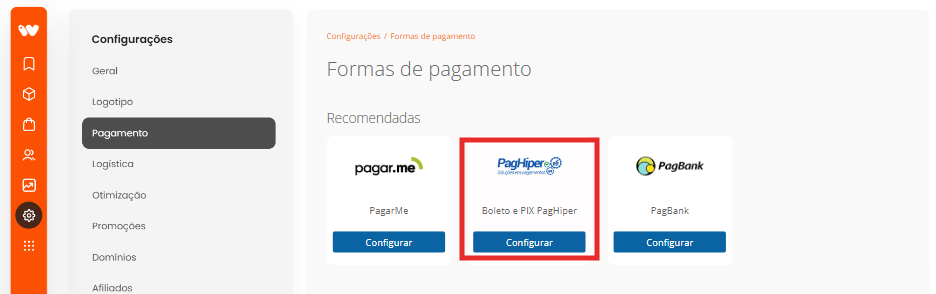
Em seguida, clique no botão “Configurar”.
Preencha os campos conforme descrito abaixo:
| Ordem: | Selecione a sequência em que a forma de pagamento aparecerá, caso tenha outras opções habilitadas. |
| E-mail cadastrado no PagHiper: | Insira o e-mail utilizado na sua conta do PagHiper. |
| ApiKey: | Insira a ApiKey copiada do painel do PagHiper. |
| Valor mínimo: | Informe o valor mínimo de compra para habilitar esta forma de pagamento. |
| Valor máximo: | Informe o valor máximo de compra para habilitar esta forma de pagamento. |
| Desconto à vista: | Defina se o cliente terá desconto ao realizar o pagamento à vista. |
| Vencimento dos boleto: | Informe o prazo para vencimento do boleto gerado. |
| Aceitar: | Selecione se irá aceitar pagamento via Boleto, PIX ou ambos. |
Após preencher todos os campos, clique em “Salvar”.
Se as informações estiverem corretas, a forma de pagamento PagHiper estará configurada e disponível em sua loja.