

Como criar um blog para a loja virtual
O blog é uma ferramenta que aproxima o contato entre a loja virtual e o cliente, além de ampliar o alcance dos seus produtos na internet. Ele contribui para melhorar o posicionamento nos resultados do Google, aumentar o SEO, gerar tráfego qualificado, elevar as vendas, construir credibilidade e entender melhor o público.
Criar uma conta no Blogger
Acesse a página do Blogger e clique no botão “Criar seu Blog”.
Faça login com sua conta do Google ou crie uma nova conta.
Definir o título do blog
Insira o título do blog, que deve ser relevante para o conteúdo e atrativo para o público. Utilize palavras-chave relacionadas e que representem sua loja.
Após preencher o título, clique em “Próxima”.
Selecionar a URL do blog
Insira a URL desejada para o blog, preferencialmente incluindo o nome da sua loja para facilitar o acesso e a busca.
Clique em “Próxima” para continuar.
Escolher o nome de exibição
Preencha o campo com o nome de exibição, que deve fazer referência à sua loja ou à marca.
Clique em “Concluir” para finalizar a criação do blog.
Personalizar e criar postagens no blog
Após a criação, utilize as opções disponíveis para personalizar o blog, como “Nova Postagem”, “Estatísticas”, “Comentários”, “Ganhos”, “Páginas”, “Layout”, “Temas” e “Configurações”.
Para criar uma nova postagem, selecione “Nova Postagem” e insira o conteúdo desejado.
Escolha um tema para definir a estrutura visual do blog e adapte o layout conforme necessário, incluindo opções no cabeçalho e no menu lateral.
Configurar subdomínio para o blog na Webstore
Acesse “Configurações” > “Domínio” na Webstore.
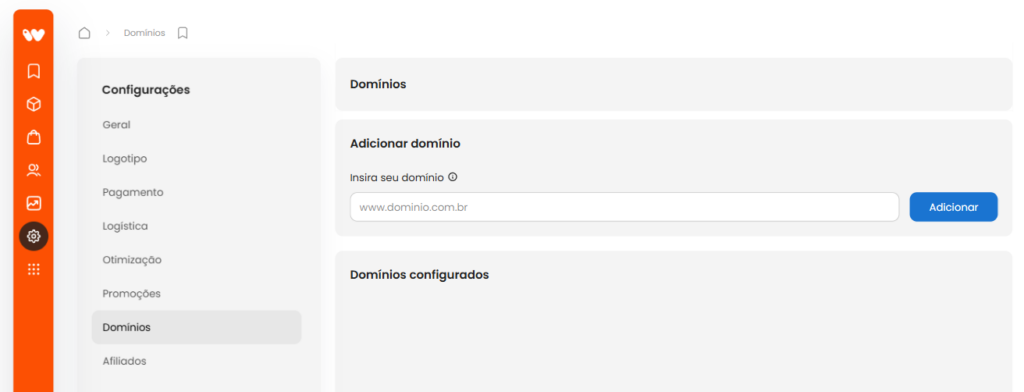
Insira o subdomínio no formato “blog.seuDominio.com.br”, substituindo seuDominio pelo domínio da sua loja.
Clique em “Salvar”.
Após salvar, serão exibidos dois registros CNAME necessários para a configuração.
Volte ao painel da Webstore e acesse “Configurações” > “Domínios” > “Zonas DNS”.
Adicione os registros CNAME conforme as informações fornecidas pelo Blogger.
Por exemplo, para o primeiro CNAME, preencha:
- Nome: blog
- Domínio: ghs.google.com
Repita o procedimento para o segundo CNAME.
Após a propagação dos registros, o subdomínio estará configurado com sucesso.
Adicionar o blog na loja virtual
Acesse o “Layout” > “Blog”.
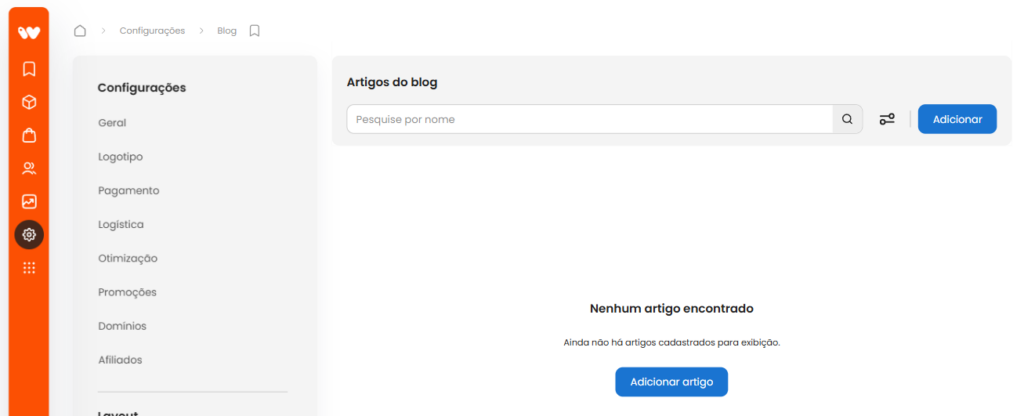
Clique em “Adicionar”.

Preencha o campo “Título” com o nome desejado, recomendando-se “Blog”.
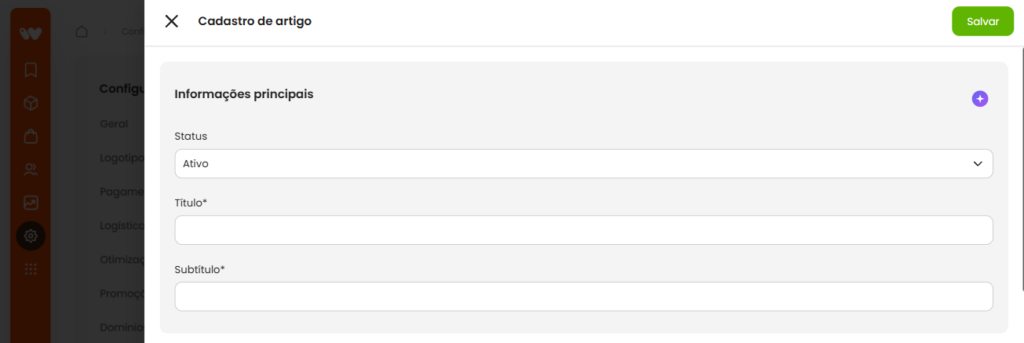
Insira a URL do blog no campo “Endereço do site”.
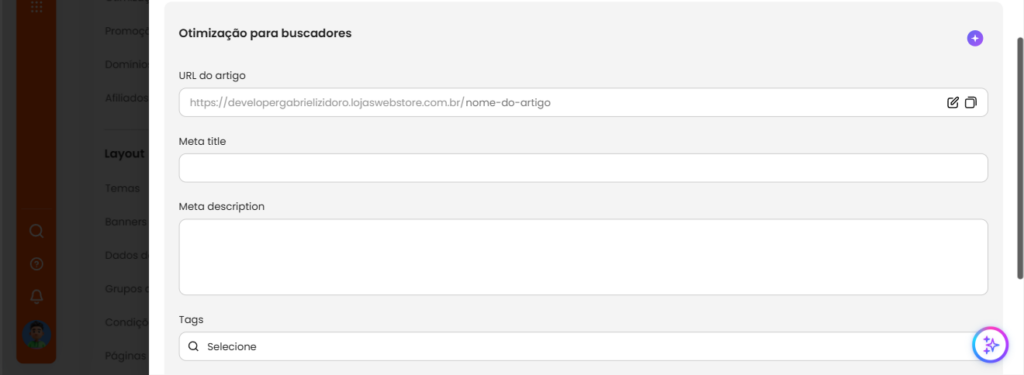
Clique em “Salvar”.
O link do blog aparecerá no rodapé da loja virtual.
Outras opções para criação de blog
Além do Blogger.com, existem outras ferramentas para criar blogs, como:
A escolha da ferramenta é uma decisão pessoal.
Pontos de atenção antes da publicação
- Substitua todos os textos entre colchetes pelos links correspondentes dos tutoriais mencionados.
- Verifique se o título do tutorial referenciado corresponde exatamente ao artigo publicado na base de conhecimento.