

Como configurar o Pixel Meta – Versão API
O Pixel do Meta é uma ferramenta analítica que permite mensurar o desempenho de campanhas patrocinadas a partir de eventos registrados em sua loja. Na versão API, a integração envia ao Meta informações como páginas visualizadas, itens adicionados ao carrinho, pedidos finalizados, buscas realizadas e métodos de pagamento inseridos. clique aqui
Entendendo os eventos disponíveis na integração
Atualmente, a integração da Webstore com o Pixel Meta – Versão API contempla os eventos ViewContent, AddToCart, Purchase, Search e AddPaymentInfo.
Esses eventos permitem comunicar ao Meta as páginas visualizadas no site, os itens adicionados ao carrinho, os pedidos finalizados, as buscas realizadas e o método de pagamento inserido pelo cliente.
Para saber mais sobre essa configuração, veja o tutorial de como configurar o Google Tag Manager
Acessando sua conta do Facebook
Para começar, acesse o painel de controle da sua página no Facebook. clicando aqui
Em seguida, clique em “Entrar”.
Depois, insira os dados de acesso da sua página do Facebook.
Localizando o Token do Pixel
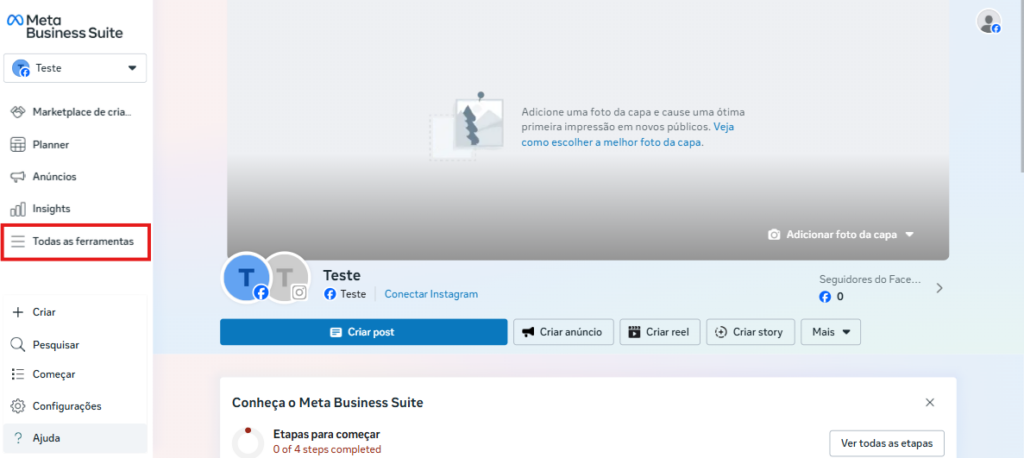
Ao acessar o painel, clique em “Todas as ferramentas”.
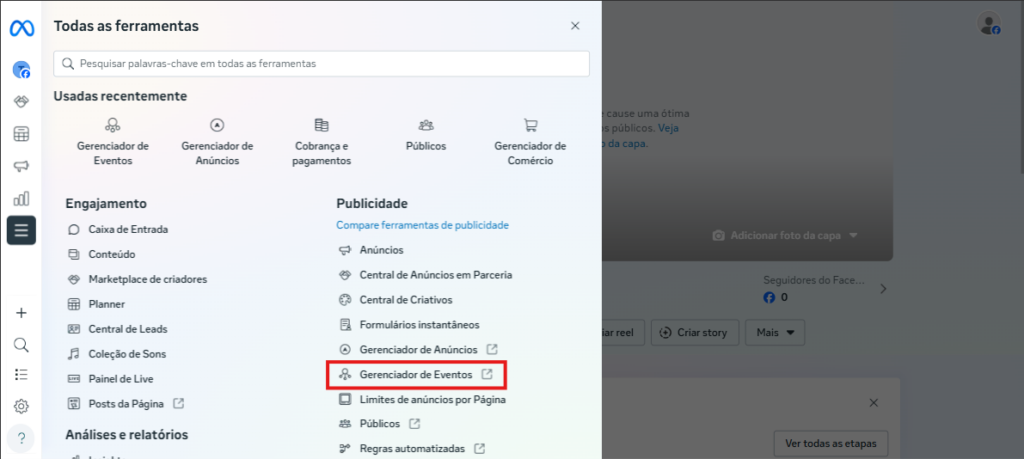
Em seguida, localize a opção “Gerenciador de eventos”.
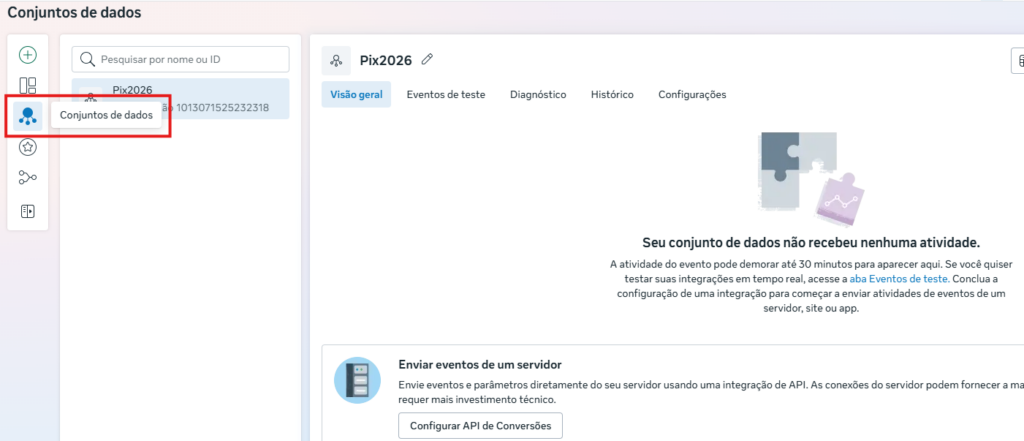
Depois, acesse “Conjunto de dados”.
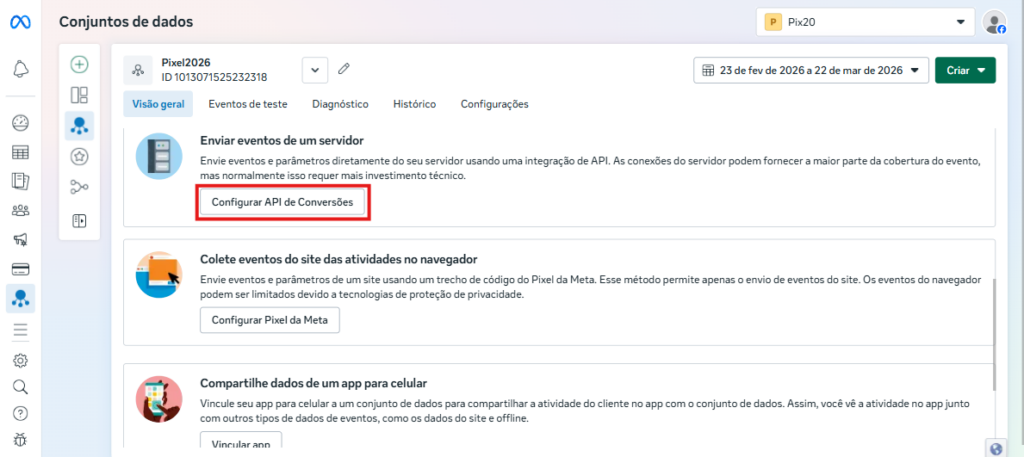
Clique em “Configurar API de conversões” > “Configurar manualmente”.
Observação
Preencha todas as informações solicitadas de acordo com os dados da sua empresa.
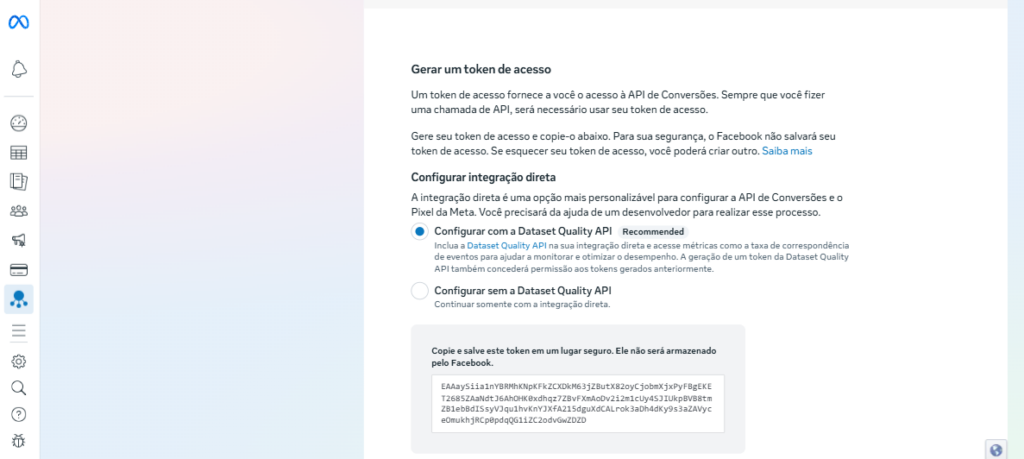
Após preencher as informações, gere o Token do Pixel que deseja configurar.
Copie o Token gerado.
Localizando o identificador do Pixel
Acesse novamente “Conjunto de dados“.
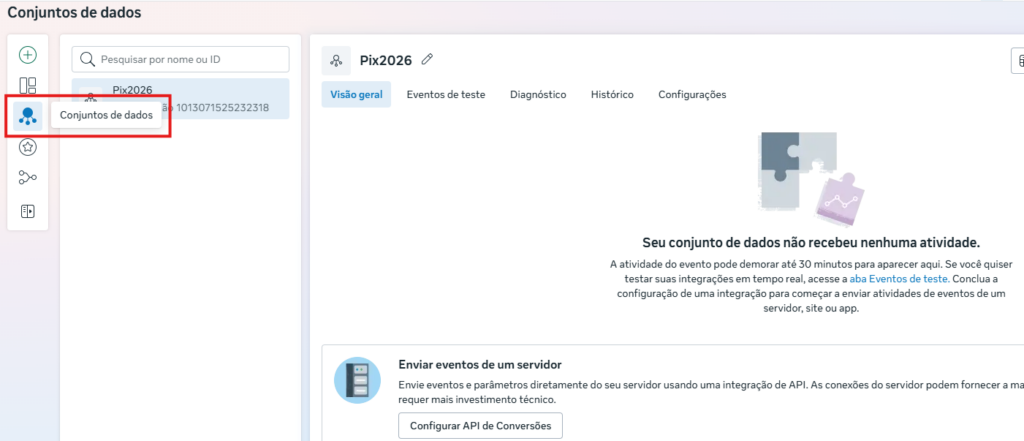
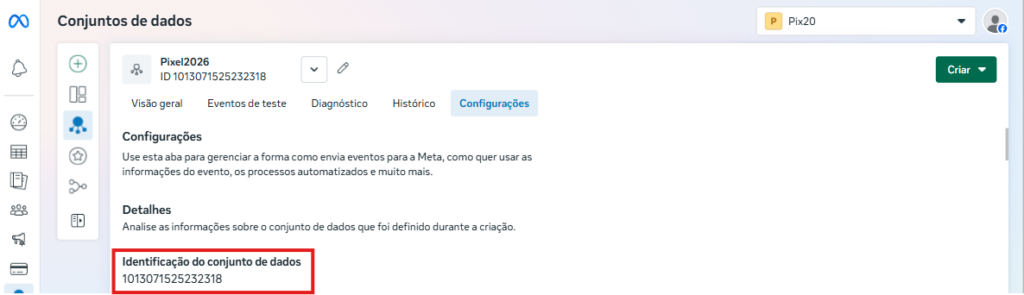
Em seguida, acesse “Configurações” > “Identificação do conjunto de dados”.
Copie o identificador do Pixel no campo “ID”.
O identificador será exibido como uma sequência numérica com 16 dígitos.
Adicionando o Pixel ID e o Token na Webstore
No menu lateral da Webstore, acesse “Aplicativos” > “Outros”.
Em seguida, acesse “Marketing” > “Pixel do Facebook API”.
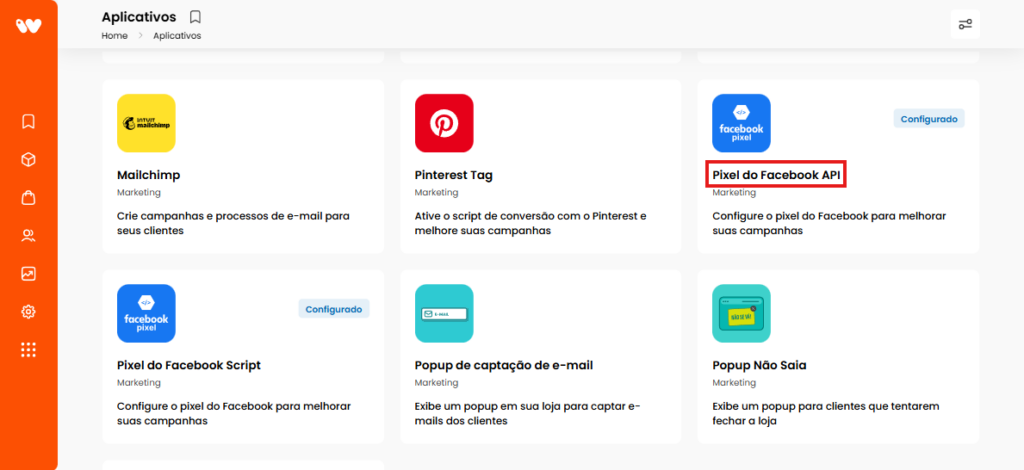
Depois, cole o identificador copiado anteriormente no campo “Pixel ID”.
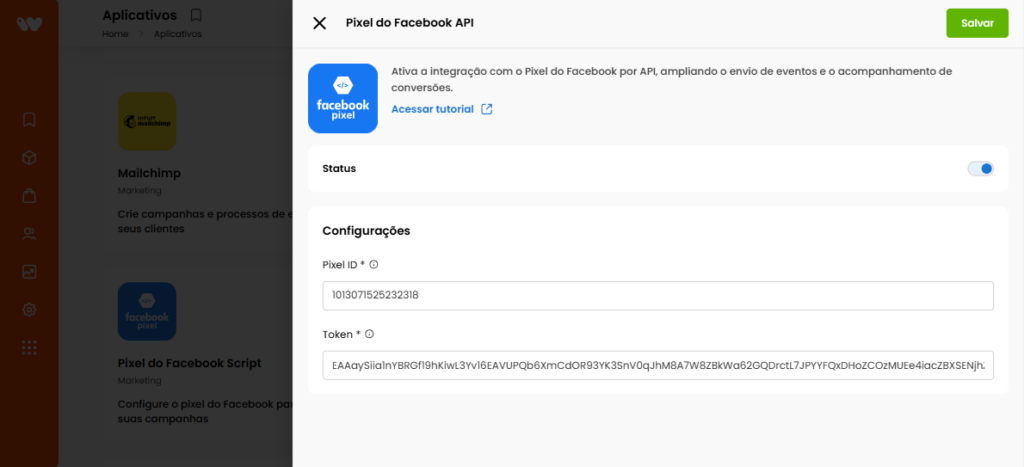
Ao terminar de preencher os campos, clique em “Salvar” para confirmar a configuração.

Se as informações estiverem corretas, o Pixel Meta – Versão API será ativado em sua loja.