

Como ativar a integração com a Smarthint em sua loja Webstore
A integração com a Smarthint oferece ferramentas que otimizam a experiência de compra na sua loja, tornando a localização de produtos mais agradável e personalizada para o cliente. Este tutorial explica como configurar a Smarthint na sua loja Webstore para aproveitar esses recursos.
Obter as credenciais da Smarthint
Para começar, obtenha junto ao time da Smarthint o seu Token e a Smarthint Key. Caso ainda não tenha uma conta, crie uma no site oficial da Smarthint e utilize o código FA0EV para obter um desconto promocional.
Configurar a Smarthint na loja Webstore
Acesse o painel de controle da sua loja na Webstore.
Localize o menu Aplicativos.
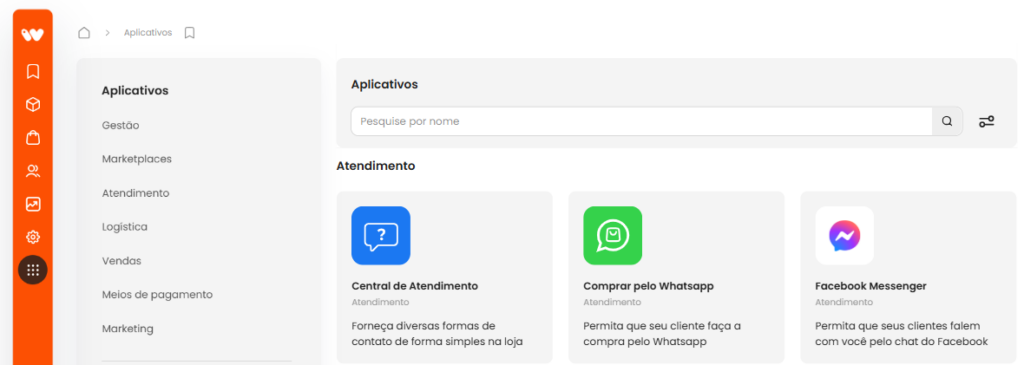
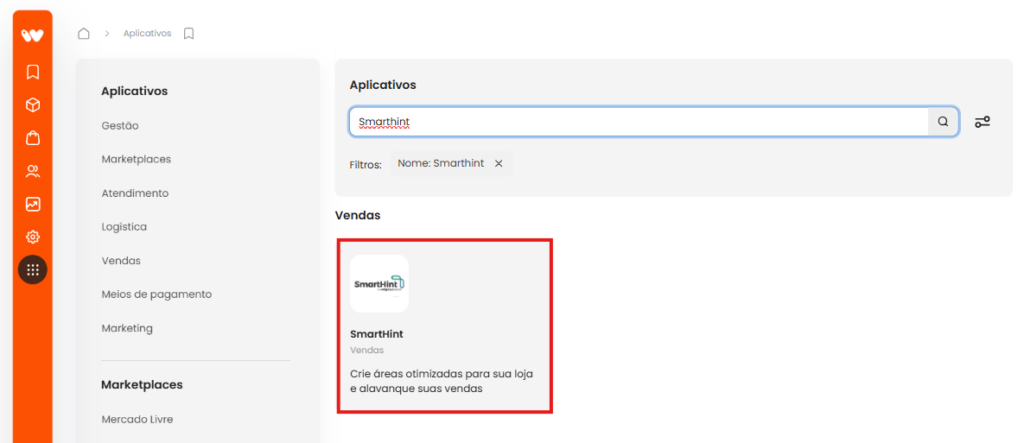
Encontre o aplicativo Smarthint e clique em Configurar.
Selecione a opção Já tenho um cadastro.
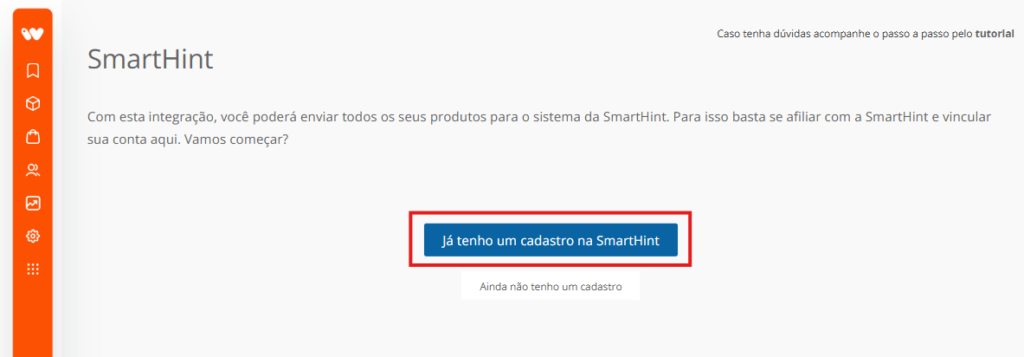
Insira o Token e a Smarthint Key obtidos anteriormente.
Clique em Salvar para concluir a configuração.
Após salvar, sua loja estará integrada com a Smarthint. Os produtos, pedidos e categorias serão enviados automaticamente para o sistema da Smarthint, e o código de personalização será inserido sem necessidade de ações manuais.
Finalizar a configuração com a Smarthint
Para concluir, entre em contato com o time da Smarthint para obter orientações sobre como otimizar ainda mais sua loja utilizando os recursos do serviço.
Pontos de atenção antes da publicação
- Substitua todos os textos entre colchetes pelos links correspondentes dos tutoriais mencionados.
- Verifique se o título do tutorial referenciado corresponde exatamente ao artigo publicado na base de conhecimento.