

Como configurar a data de agendamento na entrega
O agendamento na entrega permite que o cliente escolha o dia exato para receber o pedido, proporcionando maior controle e satisfação, especialmente em casos de presentes ou entregas em locais com disponibilidade limitada. Este tutorial explica como configurar essa funcionalidade na Webstore para oferecer essa opção aos seus clientes.
Acessar as configurações de frete
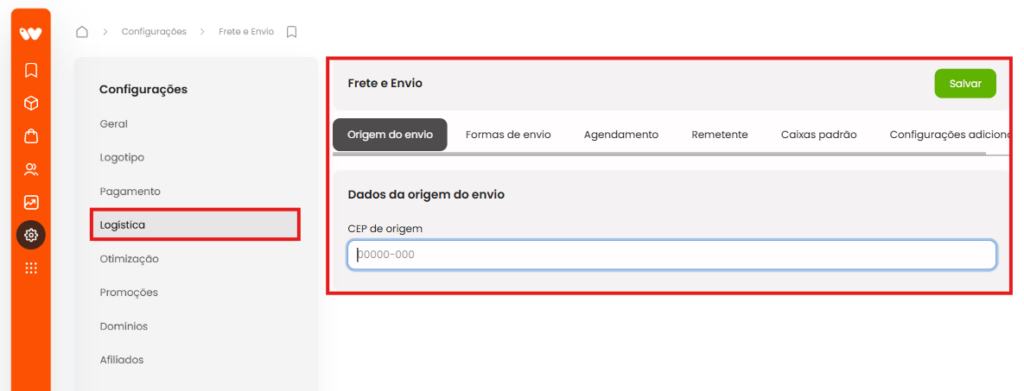
Para começar, acesse no painel da loja virtual o menu “Configurações” > “Logística”> “Frete e envio”.
Ativar o agendamento na entrega
Localize dentro de “Formas de envio” o campo “Formas padrão/Personalizado”.
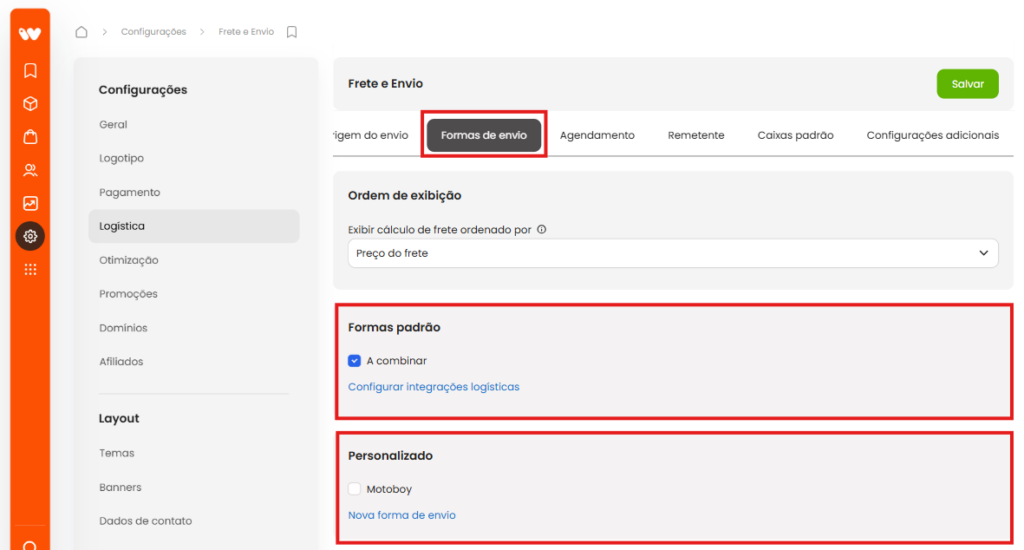
Selecione as formas de envio que deseja permitir o agendamento e clique em OK.
Vá até o final da página e clique em SALVAR.
Configurar as opções de agendamento
Ao lado do campo CLIENTE AGENDA A ENTREGA, clique no ícone para abrir as configurações de agendamento.
Na página exibida, configure as opções conforme a necessidade:
- Limite de dias: informe o número máximo de dias para o agendamento. Por exemplo, se preencher 15, o cliente poderá selecionar uma data até 15 dias à frente para a entrega.
- Horário limite: defina o horário máximo para que entregas possam ser agendadas no mesmo dia. Se o pedido for feito após esse horário, o cliente só poderá escolher o próximo dia para entrega.
- Dias da semana permitidos: selecione os dias da semana em que a loja realiza entregas.
- Datas bloqueadas: cadastre datas em que o agendamento não estará disponível, como feriados ou períodos sem entregas.
Confirmar o agendamento na loja
Após configurar, o agendamento estará ativo na loja. Ao calcular o frete, o cliente verá a opção de agendar a entrega.
Ao selecionar essa opção, será exibido um calendário com as datas disponíveis conforme as configurações realizadas.
Após escolher a data, ela será exibida no carrinho e também estará registrada nos detalhes do pedido no painel da loja.