

Como configurar o Facebook Messenger como chat na loja
O Facebook Messenger permite integrar um chat direto da página da sua loja, facilitando a comunicação em tempo real com os clientes e promovendo o engajamento nas redes sociais do seu comércio. Este tutorial explica como configurar o plugin do Facebook Messenger para que o chat apareça na sua loja virtual.
Preparar a página do Facebook
Certifique-se de que você possui uma página do Facebook criada para sua loja.
Configurar o plugin de bate-papo no Facebook
- Acesse a página da sua loja no Facebook.
- No canto superior direito, clique em “Mensagens”.
- Em seguida, clique em “Configurações” e depois em “Ver todas as Configurações”.
- Selecione a opção “Plugin de bate papo”.
- Clique no botão “Configurar”.
- Escolha o método de configuração “Padrão”.
- Selecione Português – Brasil e clique em “Guardar e continuar”.
- Informe o domínio da sua loja e clique em “Adicionar domínio”.
- Clique em “Salvar e continuar”.
- Copie o código exibido na tela.
- Clique em “Seguinte” e depois em “Concluir”.
Adicionar o código no painel da loja virtual
Acesse o painel da loja virtual na Webstore.
Vá até o menu “Aplicativos”.
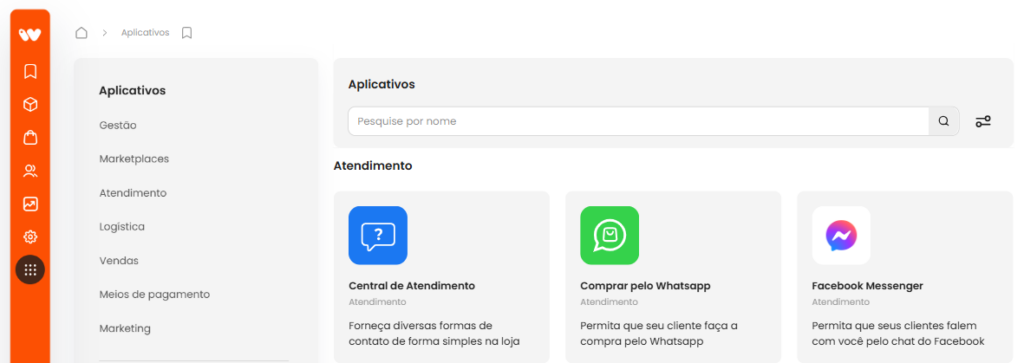
Localize o aplicativo Facebook Messenger na lista e clique em “Configurar”.
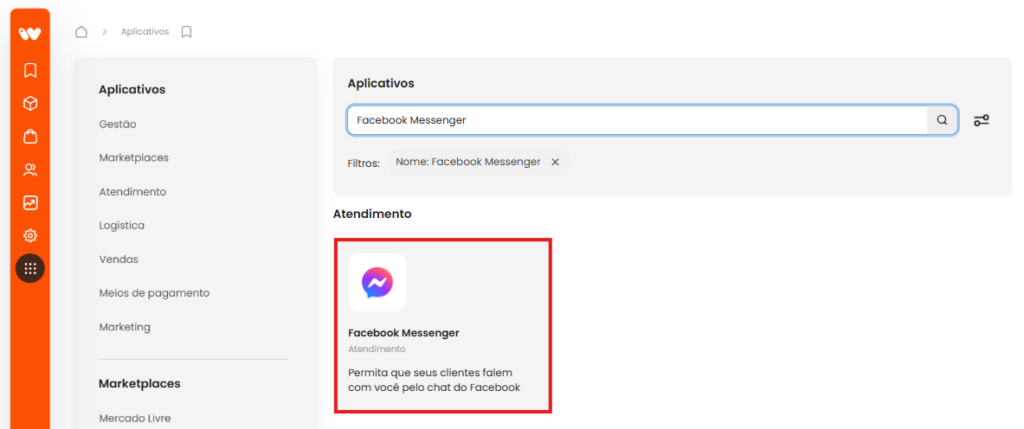
Cole o código copiado do Facebook no campo exibido na tela.
Clique em “Salvar”.
O chat do Facebook Messenger estará instalado e aparecerá no canto inferior direito da sua loja, permitindo que os clientes iniciem conversas diretamente pelo chat.