

Como configurar um subdomínio na Webstore
Configurar um subdomínio na Webstore permite que você mantenha seu domínio principal ativo em outro servidor e utilize um subdomínio específico para abrir sua loja virtual. Este procedimento é indicado para quem já possui um site e deseja que o endereço do subdomínio, como loja.seudominio.com.br, direcione para a loja na Webstore.
Entender o que é um subdomínio
O subdomínio é a parte do endereço que aparece antes do domínio principal, separada pelo primeiro ponto. Um exemplo comum é o www, que normalmente redireciona para a página principal do site. No caso da loja virtual, o subdomínio mais utilizado é o “loja”, que permite que o endereço loja.seudominio.com.br abra a loja virtual, enquanto o domínio principal permanece com o site institucional.
Se desejar criar um subdomínio que direcione para um serviço externo, como um blog, será necessário criar registros DNS específicos, e não configurar um subdomínio na Webstore.
Verificar dados antes de iniciar a configuração
Este tutorial não se aplica para subdomínios que direcionam para serviços externos à Webstore. Por exemplo, para criar um subdomínio blog.seudominio.com.br, é necessário configurar registros DNS no seu domínio, e não um subdomínio na Webstore.
Para esse tipo de apontamento, consulte o tutorial sobre como criar zonas DNS no painel da Webstore.
Configurar o subdomínio na Webstore
Para começar, certifique-se de que o domínio principal está contratado, ativo e apontado para outro servidor. Somente após essa confirmação, prossiga com a configuração do subdomínio na Webstore.
Primeiramente, acesse o menu “Configurações” > “Domínios”.
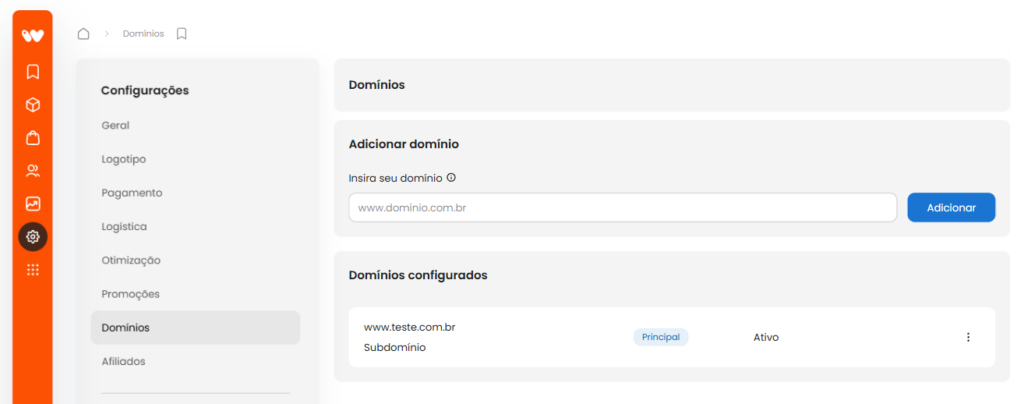
Em seguida, insira o nome do subdomínio que deseja utilizar, o nome do seu domínio e selecione a terminação do domínio.
Depois, clique no botão “Adicionar”.

Após esses passos, o sistema exibirá as informações necessárias para realizar o apontamento correto do subdomínio.
Realizar o apontamento do subdomínio via zonas DNS
Você precisará criar dois registros do tipo CNAME nas zonas DNS do seu domínio, apontando para dns1.out.webstore.net.br.
Para isso, acesse o painel de controle da sua hospedagem.
Localize o seu subdomínio e a opção de “Alterar Zonas DNS”.
Crie as zonas do tipo “CNAME”, inserindo o nome do subdomínio, por exemplo, “loja”, apontando para dns1.out.webstore.net.br.
Por fim, salve as alterações das zonas DNS.
Confirmar a configuração do subdomínio
Após realizar o apontamento via zonas DNS, o subdomínio estará configurado para abrir sua loja virtual na Webstore, enquanto o domínio principal permanece apontando para outro servidor.
Links úteis para alterar zonas DNS em provedores comuns
- UOL Host: https://uolhost.uol.com.br/ajuda/content/registrei-um-dominio-com-o-uol-host-e-quero-redirecionar-uma-entrada-para-o-tumblr-como-fazer#rmcl
- LOCAWEB: https://ajuda.locaweb.com.br/wiki/zona-de-dns-do-registro-de-dominio/
- Godaddy: https://br.godaddy.com/help/gerenciar-dns-680
- RegistroBR: https://registro.br/tecnologia/caracteristicas-tecnicas/