

Como configurar a opção Compre Junto no produto
O módulo “Compre Junto” permite adicionar de 2 até 5 produtos para que o cliente adquira todos com um desconto especial. Essa funcionalidade incentiva a compra de múltiplos itens, aumentando o ticket médio da loja.
Acessar o cadastro de produtos
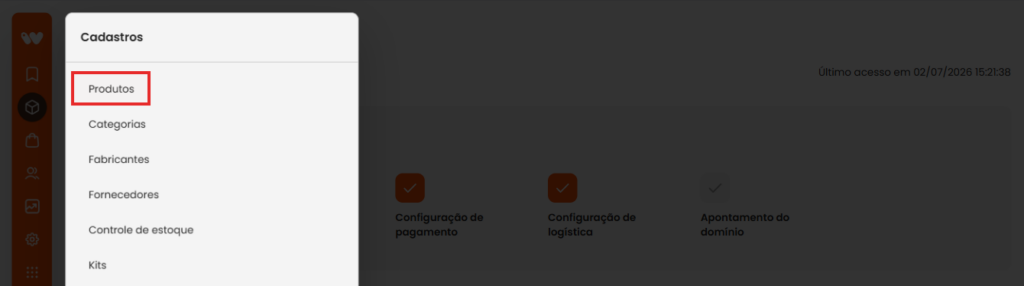
Para começar, acesse o menu “Cadastros” > “Produtos”.
Selecionar o produto para aplicar o Compre Junto
Localize o produto que deseja configurar e clique para editá-lo.
Encontrar a opção Compre Junto
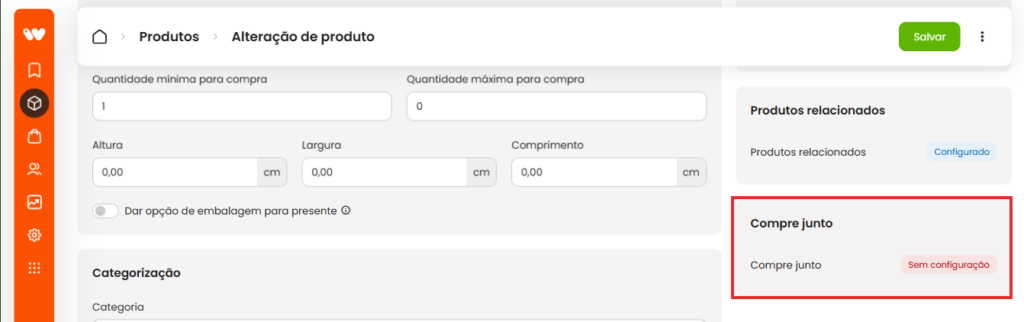
Role até o final da página e encontre o campo “Compre junto”.
Selecionar os produtos para o combo Compre Junto
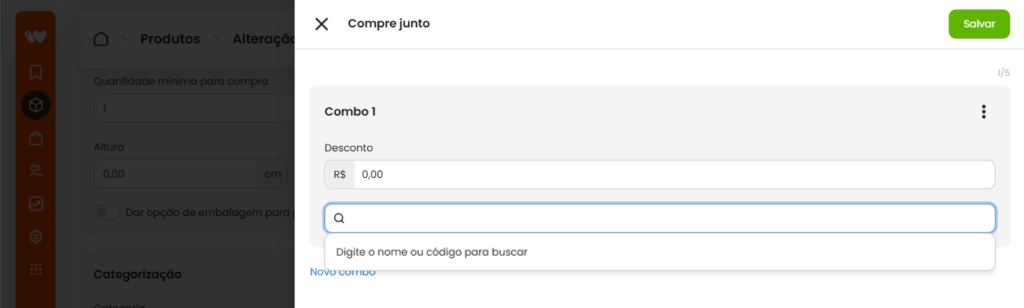
Selecione os itens um a um para compor o combo do Compre Junto.
Configurar desconto para os produtos do combo
Indique se deseja aplicar desconto para cada produto selecionado.
Adicionar produtos ao combo
Clique no produto para selecioná-lo.
O produto aparecerá listado com foto, código, nome e desconto aplicado.
Para remover um produto do combo, clique no “x” no final da linha correspondente.
Salvar as configurações do produto
Feche a janela de configuração do Compre Junto e clique em “Salvar produto”.
Após concluir esses passos, a opção Compre Junto estará configurada para o produto selecionado. Quando o cliente acessar a página desse produto, os itens do combo aparecerão com o desconto aplicado, facilitando a compra conjunta.