

Como criar catálogo de produtos no Facebook
O catálogo de produtos no Facebook permite que você organize e disponibilize sua lista de produtos para anúncios e vendas na plataforma. Este tutorial explica como criar o feed de produtos na Webstore, configurar a categorização e importar o catálogo para o Gerenciador de Negócios do Facebook.
Criar o feed de produtos na Webstore
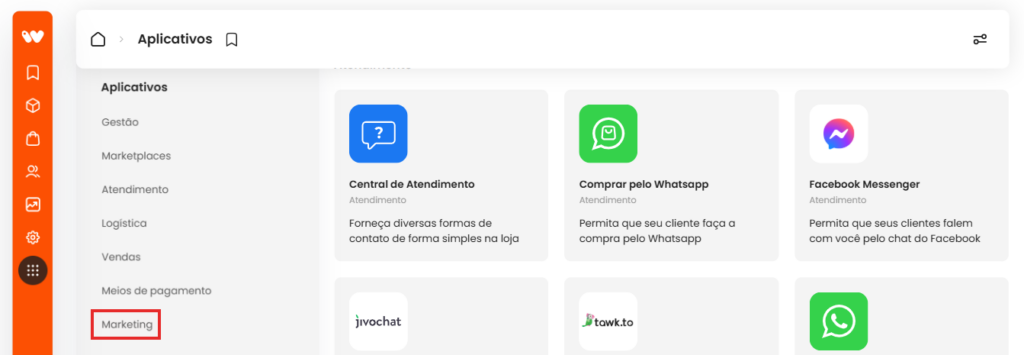
Para começar, acesse o painel de controle da Webstore e localize o menu “Aplicativos” > “Markenting”
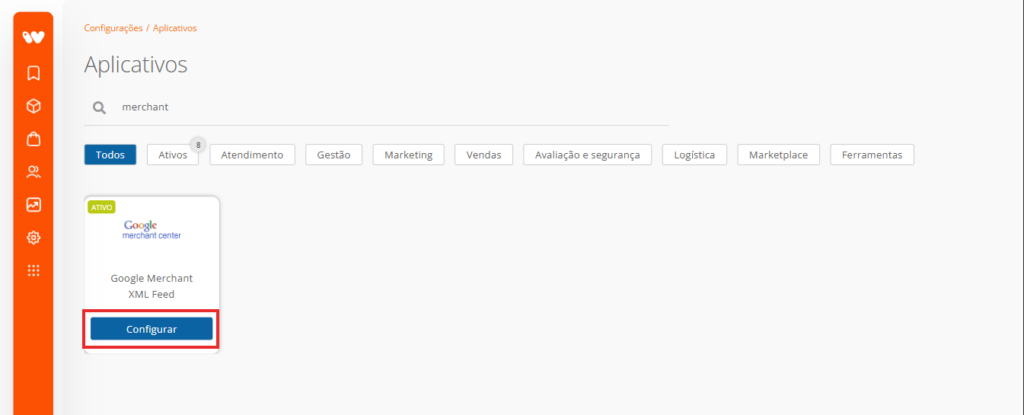
Em seguida, selecione o aplicativo “Google Merchant” e clique em “Configurar”.
Clique no ícone de engrenagem do campo “Categorize seus produtos” para iniciar a categorização.

Categorizar os produtos
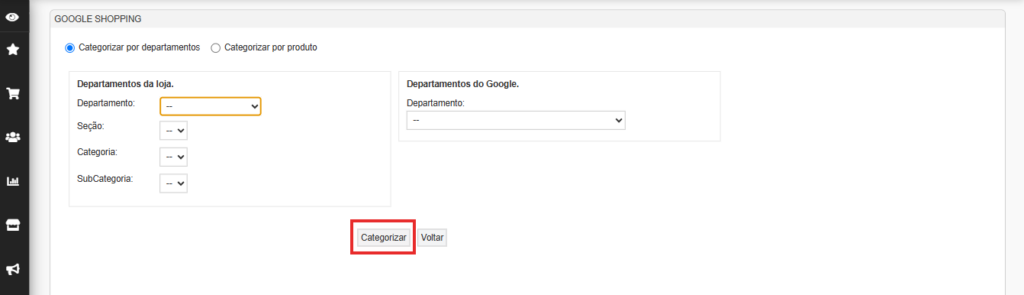
Configure os departamentos da sua loja e associe-os aos departamentos do Google.
Você pode categorizar os produtos por departamentos ou por nome/código SKU.
Após definir as categorias, clique em “Categorizar” para aplicar a categorização aos produtos que deseja exibir no Google Shopping
Atualizar o feed de dados
Volte para a página inicial do “Google Merchant” e clique no botão “Atualizar Feed de Dados”.
O sistema irá gerar a URL do feed XML com a lista atualizada de produtos.
O tempo para atualização varia conforme a quantidade de produtos e pode levar até 12 horas ou mais. Caso não atualize manualmente, o sistema fará a atualização automática a cada 7 dias.
Importar o catálogo no Facebook
Certifique-se de que sua loja possui uma página criada no Facebook.
Acesse o Gerenciador de Negócios do Facebook já logado na sua conta.
Acessar o Gerenciador de Catálogos
Localize a opção “Gerenciador de Catálogos”. Dependendo do layout, siga uma destas opções:
- Clique no menu no canto esquerdo “Mais Ferramentas”, depois em “Gerenciador de Eventos”. No menu lateral, clique no ícone de menu e selecione “Gerenciador de Catálogos”.
- Acesse o menu “Mais ferramentas” > “Configuração de Página”. No canto superior esquerdo, selecione “Páginas” e role até encontrar “Gerenciador de Catálogos”, então clique nela.
Criar um novo catálogo
Clique em “Começar”.
Selecione a opção “Criar um catálogo” e clique em “Começar” novamente.
Escolha o tipo de catálogo como “Comércio eletrônico” e clique em “Avançar”.
Configurar o catálogo
Selecione a opção “Carregar informações dos produtos”.
Defina o proprietário do catálogo, caso possua mais de uma conta empresarial no Facebook.
Insira um nome para o catálogo para facilitar sua identificação.
Clique em “Criar”.
Adicionar itens ao catálogo
Clique em “Ver catálogo”.
No canto superior direito, clique em “Adicionar itens”.
Selecione a opção “Usar o carregamento em massa” e clique em “Avançar”.
Escolha a opção “Feed programado” e clique em “Avançar”.
Copie a URL do feed XML gerada no aplicativo Google Merchant da Webstore e cole no campo disponível.
Clique em “Avançar”.
Definir frequência de atualização
Selecione o período para atualização do feed e defina o horário conforme o fuso horário da sua cidade.
Clique em “Avançar”.
Finalizar a configuração do feed
Insira um nome para a fonte de dados para facilitar localizações futuras.
Defina o Real como moeda do catálogo.
Clique em “Enviar”.
Aguarde o carregamento dos produtos no catálogo.
Após o carregamento, seus produtos estarão disponíveis no catálogo da sua loja no Facebook.
Remover produtos do catálogo
Para retirar um produto do catálogo do Facebook, exclua-o diretamente pelo Facebook ou pelo painel do Google Merchant. Esse procedimento não remove o produto da sua loja.