

Como configurar o Mercado Pago na loja Webstore
O Mercado Pago é uma solução completa de pagamento que permite receber pagamentos por boleto e cartões de crédito com segurança e facilidade. Essa funcionalidade possibilita oferecer parcelamento aos clientes e receber o valor à vista na conta cadastrada, atendendo tanto lojas físicas quanto virtuais e facilitando vendas em diversos canais.
Acessar as configurações de formas de pagamento
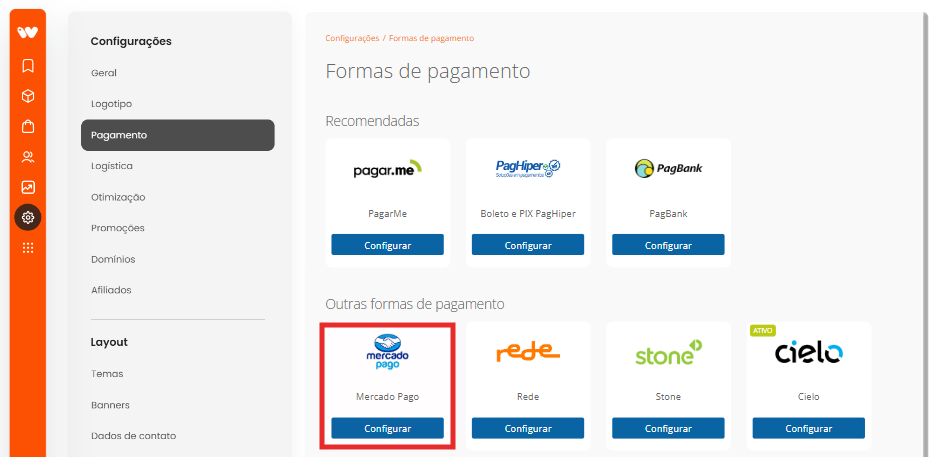
Para começar, acesse o menu “Configurações” > “Pagamento” > “Configurar”..
Configurar o aplicativo Mercado Pago
Localize o aplicativo do Mercado Pago e clique em “Configurar”.
Selecionar tipo de cadastro
Se já possuir cadastro no Mercado Pago, clique em “Já possuo cadastro no Mercado Pago”.
Se não possuir cadastro, clique em “Ainda não tenho um cadastro” para criar uma conta.
Autorizar conexão entre Webstore e Mercado Pago
Após o cadastro, a plataforma direciona para a página do Mercado Pago para autorizar a conexão entre a loja Webstore e o Mercado Pago.
Clique em “Permitir” para conceder a autorização.
Configurar os campos da integração
Preencha corretamente os campos para configurar a integração:
| ATIVAR FORMA DE PAGAMENTO: | Habilite para ativar o aplicativo e analisar as transações da loja (débito, crédito ou boleto). |
| ORDEM: | Defina a sequência em que as formas de pagamento aparecerão, caso tenha mais de uma. |
| TIPO DE CHECKOUT: | Selecione “Transparente” para finalizar a compra na loja ou “Mercado Pago” para finalizar na plataforma de pagamento. |
| EXIBIR FORMAS DE PAGAMENTO: | Escolha “Separadamente” para exibir métodos como boleto e cartão de crédito individualmente, ou “Agrupadas” para exibir como Mercado Pago. |
| VALOR MÍNIMO DE COMPRA: | Estipule o valor mínimo para utilizar esta forma de pagamento. |
| VALOR MÁXIMO DE COMPRA: | Estipule o valor máximo para utilizar esta forma de pagamento. |
| QUANTIDADE MÍNIMA DA PARCELA: | Defina o valor mínimo em reais para que o produto possa ser parcelado. Por exemplo, se o valor mínimo for R$20,00 e o produto custar R$100,00, serão disponibilizadas parcelas em até 5x. |
| PARCELA QUE INICIA O JUROS: | Determine a partir de qual parcela o juros será aplicado ao cliente. |
| JUROS AO MÊS PARA EXIBIÇÃO: | Informe o percentual de juros mensal para exibição caso o cliente parcele a compra. O sistema respeitará condições negociadas diretamente com a forma de pagamento. |
| DESCONTO EM 1X: | Configure o desconto em porcentagem para pagamento à vista via cartão de crédito. |
| DESCONTO À VISTA: | Configure o desconto em porcentagem para pagamento à vista via boleto ou PIX. |
| ACEITAR: | Habilite as formas de pagamento que o Mercado Pago aceitará, como Cartão de Crédito, Boleto, PIX ou todas. |
Para utilizar a opção do PIX, configure a chave PIX no painel do Mercado Pago. Caso contrário, a opção aparecerá, mas não funcionará corretamente na finalização do pedido.
Salvar a configuração
Após preencher todos os campos, clique no botão “Salvar”.
Confirmar a configuração
Com a configuração salva, as formas de parcelamento estarão disponíveis na loja e o serviço cuidará de todas as compras realizadas.
Alterar a conta de pagamento
Para alterar a conta que recebe os pagamentos, remova a integração atual e realize uma nova configuração com a conta desejada.
Remover a integração atual
Acesse o menu “Configurações” > “Pagamento”.
Localize o aplicativo do Mercado Pago e clique em “Configurar”.
Role a barra até o final da página e clique em “Remover”.
Refazer a integração com nova conta
Certifique-se de que a nova conta bancária esteja aberta e que você esteja logado nela no computador.
Realize a configuração novamente seguindo os passos indicados para integrar o Mercado Pago com as novas informações.
Confirmar a nova configuração
Após refazer a integração, a nova conta de pagamento estará configurada na forma de pagamento.