

Como configurar o PagSeguro na loja
O PagSeguro é um sistema de pagamento que facilita a intermediação de vendas presenciais ou online, garantindo segurança e proteção contra fraudes. Este tutorial explica como configurar o aplicativo do PagSeguro na sua loja para aceitar pagamentos.
Acessar as configurações do PagSeguro
Para começar, acesse o menu “Configurações” > “Pagamento”.
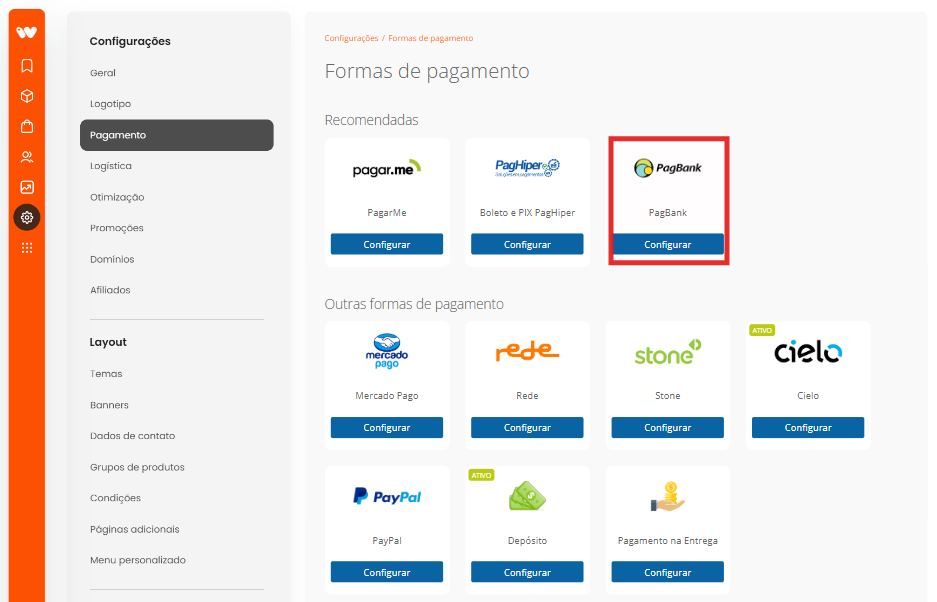
Em seguida, localize o aplicativo do PagSeguro e clique em “Configurar”.
Selecionar o cadastro no PagSeguro
Se já possuir cadastro no PagSeguro, clique em “Já possuo cadastro no PagSeguro”.
Se ainda não tiver cadastro, clique em “Ainda não tenho um cadastro” para criar uma conta.
Escolher a forma de repasse dos pagamentos
Após o cadastro, selecione a opção desejada para o repasse dos pagamentos:
- Receber em 14 dias com taxa de 4,25%: receba os valores após 14 dias da venda, com custo de 4,25% sobre os valores;
- Receber em 30 dias com taxa de 3,25%: receba os valores após 30 dias da venda, com custo de 3,25% sobre os valores;
- Possuo uma negociação própria com o PagSeguro: selecione esta opção se possuir uma negociação personalizada com o PagSeguro.
Realizar login no PagSeguro
Ao escolher a opção, a plataforma direciona para o site do PagSeguro.
Insira o e-mail e a senha do seu cadastro no PagSeguro para autenticar a integração.
Configurar os parâmetros do aplicativo
Após o login, configure os campos do aplicativo conforme as opções abaixo:
| Ativar forma de pagamento: | Habilite para ativar o aplicativo e analisar as transações da loja (débito, crédito ou boleto). |
| Usuário: | Informe o e-mail de cadastro e o prazo para receber o pagamento (14 ou 30 dias). |
| Ordem: | Defina a sequência em que as formas de pagamento aparecerão, caso haja mais de uma. |
| Tipo de checkout: | Selecione “Transparente” para que o cliente finalize a compra na sua loja ou “PagSeguro” para que finalize na plataforma do PagSeguro. |
| Exibir formas de pagamento: | Escolha “Separadamente” para mostrar métodos individuais (boleto, cartão) ou “Agrupadas” para exibir a forma como Mercado Pago, por exemplo. |
| Valor mínimo de compra: | Estipule o valor mínimo para esta forma de pagamento. |
| Valor máximo de compra: | Estipule o valor máximo para esta forma de pagamento. |
| Quantidade mínima da parcela: | Defina o valor mínimo em reais para que o produto possa ser parcelado. Por exemplo, se o valor mínimo for R$20,00 e o produto custar R$100,00, serão disponibilizadas parcelas em até 5x. |
| Quantidade máxima da parcela: | Selecione a quantidade máxima de parcelas para esta forma de pagamento. |
| Parcela que inicia o juros: | Determine a partir de qual parcela o juros será aplicado ao cliente. |
| Juros ao mês para exibição: | Informe o percentual de juros mensal para exibição caso o cliente parcele a compra. O sistema respeitará condições negociadas diretamente com o PagSeguro. |
| Desconto em 1x: | Configure o desconto em porcentagem para pagamento à vista via cartão de crédito. |
| Desconto à vista: | Configure o desconto em porcentagem para pagamento à vista via boleto ou débito. |
Salvar as configurações
Após preencher todos os campos, clique no botão “Salvar” para concluir a configuração.
Confirmar a configuração do PagSeguro
Os campos relacionados a parcelas e juros são apenas para exibição na loja. As condições reais do checkout devem ser configuradas diretamente na sua conta do PagSeguro.
Com a configuração concluída, a loja exibirá as formas de parcelamento corretamente e o PagSeguro cuidará das transações de pagamento.